LinuxManiaトップ活用ガイドプリンタを設定する

Linuxデスクトップを使おう


■プリンタを設定する (Fedora 7) (Fedora,Ubuntu,CentOS)


プリンタの接続方法によって、2つの方法があります。

方法(1) : Linux PCにプリンタを直接接続する (CUPS編)

方法(2) : Windows PCに接続しているプリンタを使う (Samba編)


方法(1) : Linux PCにプリンタを直接接続する (CUPS編)


1. 使いたいプリンタの機種のドライバを探して、ダウンロードします。

各プリンタメーカーのサイトで Linux用ドライバを探します。
 Canon : http://cweb.canon.jp/drv-upd/bj/other.html#linux (外部リンク)
 EPSON : http://avasys.jp/hp/menu000000300/hpg000000249.htm (外部リンク)
 NEC : http//www.express.nec.co.jp/care/prtechinfo/linux/ (外部リンク)
 HP : http://h10018.www1.hp.com/wwsolutions/linux/products/printing_imaging/ (外部リンク)

*メーカーサイトでドライバが見つけられない場合
 オープンソースで開発されているプリンタドライバ集 gimp-print-cups に
 お使いのプリンタが含まれているかもしれません。

 インストールされているかどうかを調べるには、GNOME端末で以下のコマンドを実行します。
 (LinuxMania PC をお使いなら、デフォルトでインストールされているはずです。)
  # rpm -qa | grep gimp-print-cups

 gimp-print-cupsが対応しているプリンタは以下のサイトで調べられます。
  Gutenprint Supported Printers (外部リンク)

*それでも見つからない場合1
 OpenPrinting database - Printer Listings (外部リンク) でドライバ情報を調べる。

*それでも見つからない場合2
 似た名前の機種のドライバを使って、試しにテスト印刷してみてください。
 カラー印刷に問題はあるものの、白黒印刷は可能というケースもあります。
 例 : Canon iP4200を使いたいなら、iP4000用ドライバを試してみるなど。


2. ドライバをインストールします。

GNOME端末で次のようなコマンドを実行します。
(Canon iP4200 を使用する場合)
 # su
 # rpm -Uvh cnijfilter-common-2.60-1.i386.rpm
 # rpm -ivh cnijfilter-ip4200-2.60-1.i386.rpm

3. プリンタの電源をオンにして、USBケーブルをPCに接続します。


4. GNOMEメニューバーから [システム] - [管理] - [印刷] を起動します。

スクリーンショット


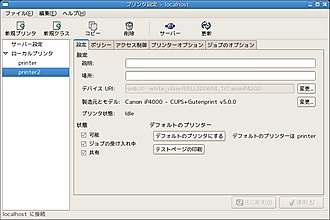
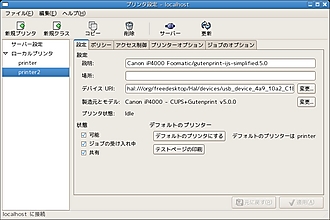
5. 左側 [▽ローカルプリンタ] の下に機種名が表示されていることを確認し、選択します。

スクリーンショット


6. 右側の [設定] タブの設定を確認します。

例:
 説明:Canon iP4000 Foomatic/gutenprint-ijs-simplified.5.0
 デバイスURI:hal:///org/freedesktop/Hal/devices/usb_device_4a9_10a2_C1B5E8_if0_printer_noserial
 製造元とモデル:Canon iP4000

ここで接続したプリンタと異なる名前が表示されている場合は、手動で設定しなおします。

*使用したい機種と名前が異なる場合
 (1) [製造元とモデル] の [変更] ボタンを押す
 (2) 一覧から先ほどインストールしたドライバを選択する


7. [テストページの印刷] ボタンを押し、正しく印刷できたことを確認します。


以上で、プリンタの設定は終わりです。


方法(2) : Windows PCに接続しているプリンタを使う (Samba編)


1. 使いたいプリンタの機種のドライバを探して、ダウンロードします。

各プリンタメーカーのサイトで Linux用ドライバを探します。
 Canon : http://cweb.canon.jp/drv-upd/bj/other.html#linux (外部リンク)
 EPSON : http://avasys.jp/hp/menu000000300/hpg000000249.htm (外部リンク)
 NEC : http//www.express.nec.co.jp/care/prtechinfo/linux/ (外部リンク)
 HP : http://h10018.www1.hp.com/wwsolutions/linux/products/printing_imaging/ (外部リンク)

*メーカーサイトでドライバが見つけられない場合
 オープンソースで開発されているプリンタドライバ集 gimp-print-cups に
 お使いのプリンタが含まれているかもしれません。

 インストールされているかどうかを調べるには、GNOME端末で以下のコマンドを実行します。
 (LinuxMania PC をお使いなら、デフォルトでインストールされているはずです。)
  # rpm -qa | grep gimp-print-cups

 gimp-print-cupsが対応しているプリンタは以下のサイトで調べられます。
  Gutenprint Supported Printers (外部リンク)

*それでも見つからない場合1
 OpenPrinting database - Printer Listings (外部リンク) でドライバ情報を調べる。

*それでも見つからない場合2
 似た名前の機種のドライバを使って、試しにテスト印刷してみてください。
 カラー印刷に問題はあるものの、白黒印刷は可能というケースもあります。
 例 : Canon iP4200を使いたいなら、iP4000用ドライバを試してみるなど。


2. ドライバをインストールします。

GNOME端末で次のようなコマンドを実行します。
(Canon iP4200 を使用する場合)
 # su
 # rpm -Uvh cnijfilter-common-2.60-1.i386.rpm
 # rpm -ivh cnijfilter-ip4200-2.60-1.i386.rpm

3. Samba経由でプリンタに接続するために必要な情報をWindows環境でメモしておきます。

例 :
 プリンタの機種:Canon iP4200
 Windowsマシンの名前 (ホスト名):DELL200604_1
 WindowsマシンのIPアドレス:192.168.0.6
 ワークグループ名:white_silver
 プリンタの共有名:CanoniP4200
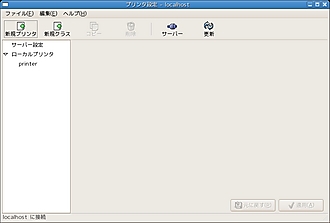

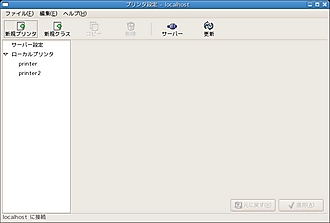
4. GNOMEメニューバーから [システム] - [管理] - [印刷] を起動します。


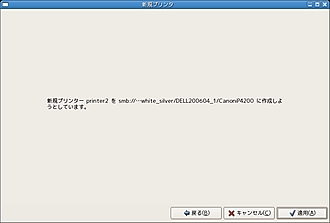
5. ツールバーの [新規プリンタ] ボタンを押します。

スクリーンショット


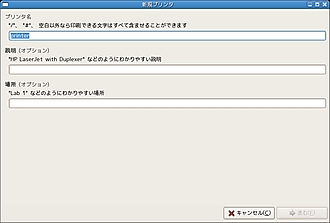
6. プリンタ名を適当に入力して [次へ] ボタンを押します。

スクリーンショット


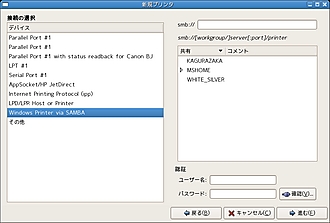
7. 左側から [Windows Printer via SAMBA] を選択します。

スクリーンショット


8. URLを入力します。

右上の「smb://」の欄に
「white_silver/DELL200604_1/CanoniP4200」
(ワークグループ名 / ホスト名 or IPアドレス / プリンタ共有名)
を入力します。
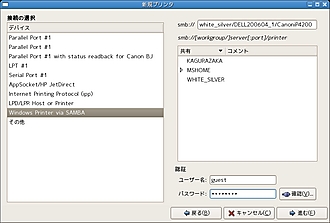
スクリーンショット


9. 右下の認証欄にユーザ名を入力して、[進む] ボタンを押します。

設定によっては未入力で進めます。
スクリーンショット


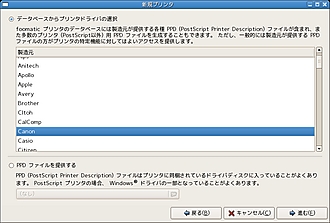
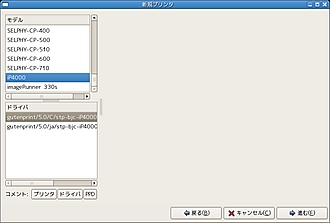
10. プリンタのメーカ名と機種名からドライバを選択します。

スクリーンショット

スクリーンショット


11. [適用] ボタンを押します。

スクリーンショット


12. プリンタ設定の画面で [デフォルトのプリンタにする] ボタンを押します。

スクリーンショット


13. [テストページの印刷] ボタンを押し、印刷できたことを確認します。

スクリーンショット


以上で、プリンタの設定は終わりです。


*参考サイト

Printing - Linux FAQ for Desktop「HOWTO: Linuxでプリンターを利用する」


[作成日 2007/7/5]