一眼レフカメラの多くはカメラ内でJPEG画像を生成せず,RAWデータとして保存する機能がついています。
Linuxmania製品でもこのファイルを閲覧・編集することが出来ます。
ここでは、NikonのカメラでRAW撮影した「nef」ファイルをGIMPで編集する方法をご紹介します。
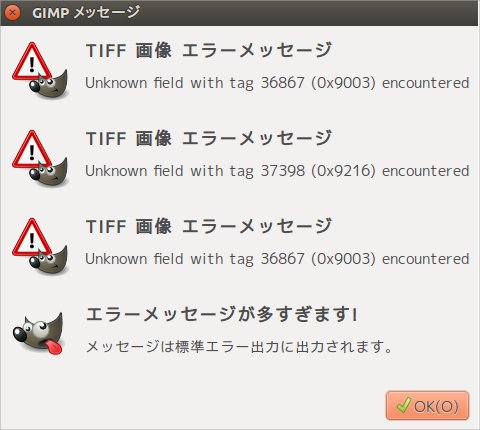
・nefファイルをそのままGIMPで開こうとすると、図のようなエラーが起こります。
UbuntuのリポジトリにはUFRawというRAWデータ現像ソフトが存在しています。
UFRawをGIMPから利用できるように gimp-ufraw というプラグインのパッケージをインストールします。
下記のコマンドを実行してください。
$ sudo apt-get install gimp-ufraw
1.インストールが終了したら、nefファイルをGIMPで開きます。
ファイルを開くとこのような画面で表示されます。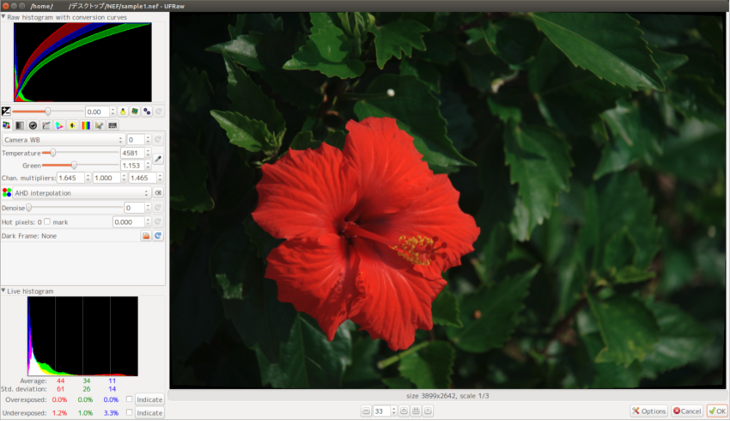
2.露出補正(EV補償)
露出補正は で行えます。
 の数値を変更
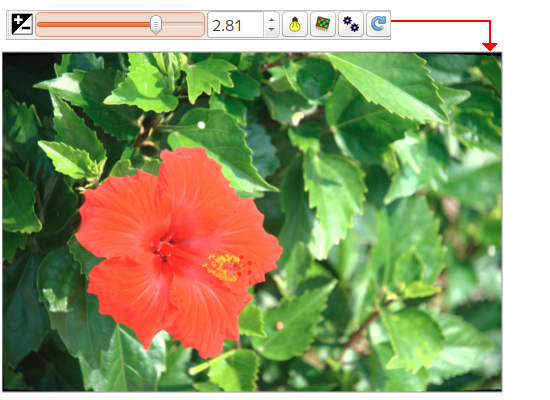
 で自動補正も行えます。
その他のアイコンについては以下の通りです。
 ソフトのディテールをLCHで復元する
 シャープのディテールをHSVで復元する
 切り取る
切り取る デジタル直線
 フィルムのようにソフトに
 元に戻す
元に戻す
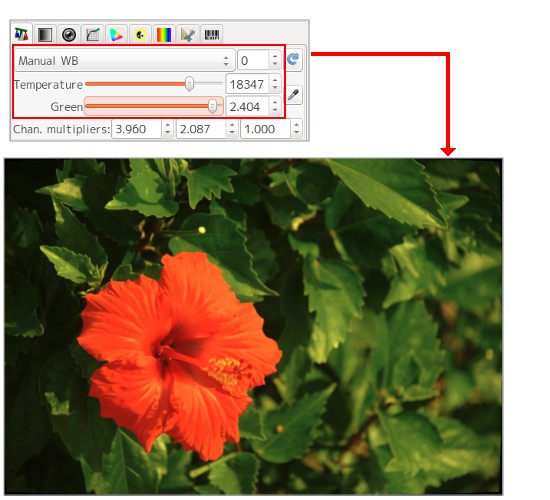
3.ホワイトバランスの変更
編集項目は左端にあるタブ
 で変更できます。
 ホワイトバランス
 グレースケール
 レンズ補正
レンズ補正 トーンカーブ
 カラーマネージメント
 明度、彩度の変更
 明るさ調整
明るさ調整 切り抜きと回転
 EXTFの表示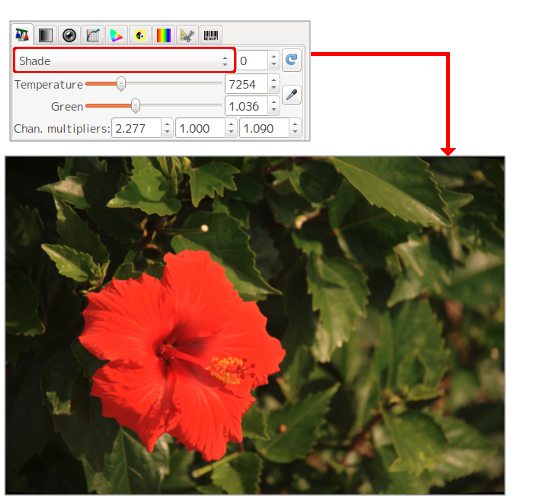
1.編集が終了したら、画面右下にある[OK]ボタンを押します。
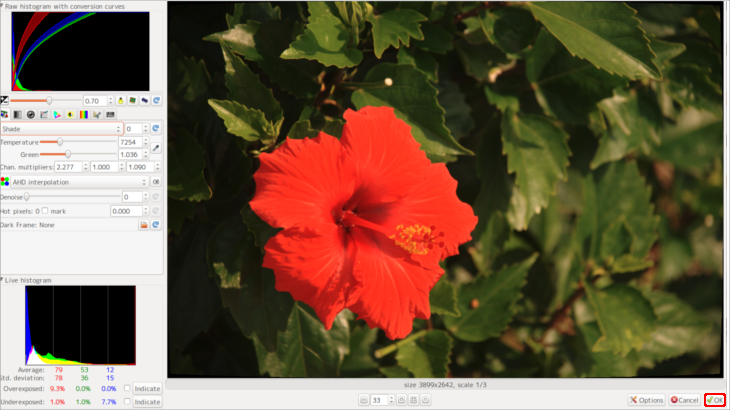
2.通常のGIMPで先程編集した画像が開きます。
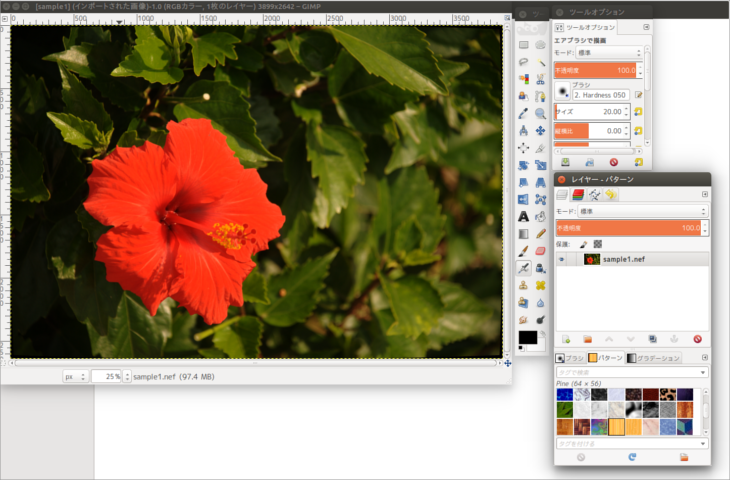
3.GIMPでお好きなように編集、保存する事が可能です。
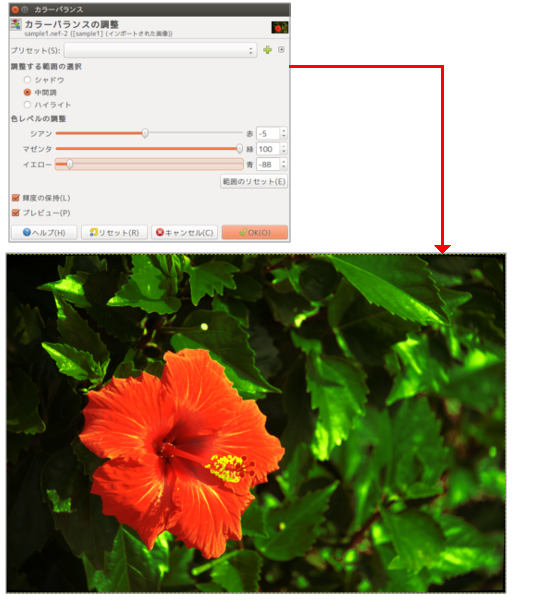
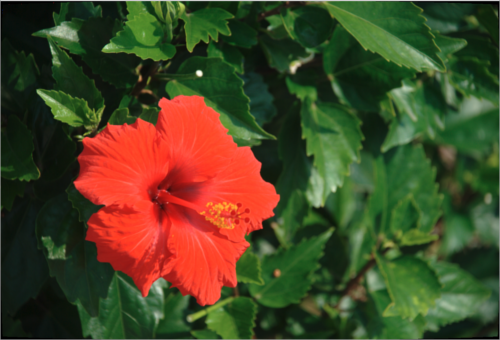
RAW現像を行うことで、暗かった画像もこのように編集することが可能になります。
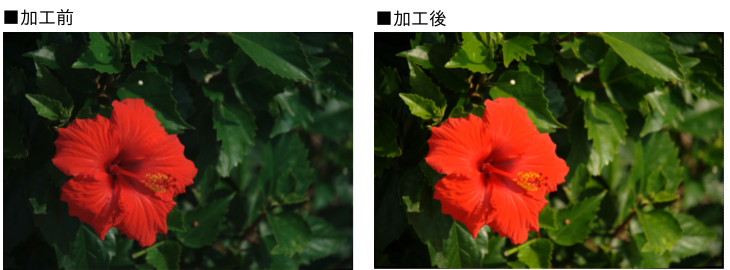
RAW現像の手順は以上です。
