■Open WebUIを使いこなそう ノート機能、モデル機能の目的と使い方
はじめに
ここでは、Open WebUIについて紹介します。
Open WebUIの「ノート (Notebooks)」は、一言で言うと「AIと一緒に作り上げる、共同編集エディタ(ナレッジベース)」です。
通常のチャット形式(一問一答)とは異なり、長い文章を執筆したり、複数のチャット結果を一つのドキュメントにまとめたりするのに適したインターフェースです。
◆「ノート (Notebooks)」
長文作成・ドキュメントの推敲
チャット画面だと、AIの回答が長くなるとスクロールが大変ですが、ノート機能を使えば、左側にエディタ、右側にチャット(または指示出し)のような形で作業ができます。
- 執筆:ブログ記事、レポート、コードのドキュメントなどを直接書き込めます。
- リライト: 自分が書いた文章の一部を選択して、「ここをもっと丁寧な表現にして」「要約して」とAIに微調整させることができます。
インタラクティブなコンテンツ作成
ノート内では、Markdown形式がフルサポートされています。
- 実行可能なコード: ノート内に書いたコードをその場で整理し、AIにバグチェックをさせながら完成に近づけることができます。
- プロンプトの埋め込み: ノート自体に特定の指示(プロンプト)をセットしておき、ボタン一つでAIに続きを書かせるような「テンプレート」としても機能します。
RAG(検索拡張生成)との連携
「Documents」にアップロードした資料をノート側で参照しながら、「資料Aと資料Bを比較した比較表をこのノートに作成して」といった高度な編集作業が可能です。
- 実行可能なコード: ノート内に書いたコードをその場で整理し、AIにバグチェックをさせながら完成に近づけることができます。
- プロンプトの埋め込み: ノート自体に特定の指示(プロンプト)をセットしておき、ボタン一つでAIに続きを書かせるような「テンプレート」としても機能します。
「チャット」と「ノート」の使い分け
チャットとノートには、以下のような差があります。
| 機能 |
チャット(Chat) |
ノート(Notebook) |
| 主な用途 |
質問、相談、素早い確認 |
執筆、まとめ、構成案の作成 |
| 形式 |
吹き出し形式の履歴 |
1枚の長いドキュメント |
| 保存 |
会話ログとして保存 |
「作品」や「文書」として保存 |
| 推奨シーン |
「Llama 3にこれについて聞いてみよう」 |
「Llama 3と一緒に記事を1本書き上げよう」 |
使い方のアドバイス
まずは、左側のメニューから 「Notebooks」 を開き、右上の 「+」 ボタンで新規作成してみてください。
- 1.タイトルを決める。
- 2.本文に少し書き込む。
- 3.下部の入力欄(または選択範囲への指示)でAIに「続きを書いて」や「構成案を出して」と指示する。
これを繰り返すことで、チャットの往復をコピペしてまとめる手間なく、完成された文書をエクスポートできるようになります。
◆「モデル (Models)」
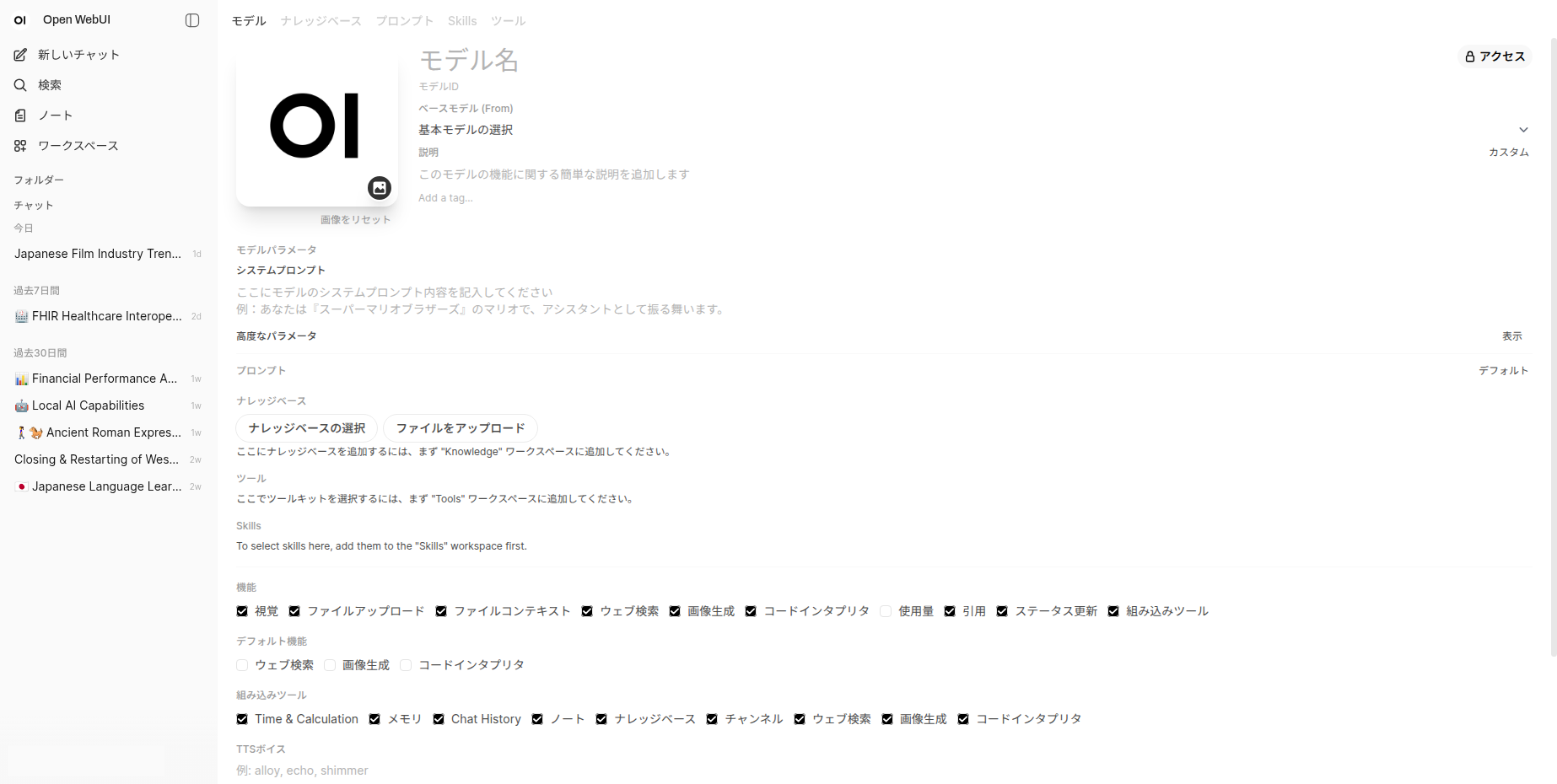
「ワークスペース」内の「モデル (Models)」機能は、Open WebUIの中でも特にパワフルな機能の一つです。
簡潔に申し上げますと、「既存のモデル(Llama 3など)をベースに、特定の役割や性格を与えた『カスタムAI(マイAI)』を作成・管理する場所」です。
これを繰り返すことで、チャットの往復をコピペしてまとめる手間なく、完成された文書をエクスポートできるようになります。
OpenAIの「GPTs」をご存知であれば、それのローカル版(自前版)とお考えいただければ、分かりやすいかと思います。
1. 主な目的:AIの「専門家」を作る
素の Llama 3 は何でも答えてくれますが、時には「特定のルール」に従ってほしいことがあると思います。
例).
翻訳専門AI: 「入力した日本語をすべて格調高い英語に直して」という指示を固定。
プログラミング相談役: 「常にPythonのベストプラクティスに基づき、コード解説は最小限にして」と設定。
社内規定回答Bot: RAG(ドキュメント)と組み合わせて、「社内の就業規則についてだけ答える」ように制限。
これらを毎回チャットの冒頭で説明するのは面倒です。
「モデル」機能を使えば、アイコンをクリックするだけでその状態のAIを呼び出すことが可能です。
2. 「モデル」作成画面で設定できること
「モデルを作成 (Create a Model)」ボタンを押すと、以下のような項目を設定できます。
| 項目 |
内容 |
| Name / Model ID |
そのAIの名前(例:it-assistant, translator-pro) |
| Base Model |
元にするモデルを選択(ここで llama3:latest などを選ぶ) |
| System Prompt |
最重要。 AIへの性格付けや命令(「あなたは熟練の編集者です」など) |
| Knowledge (RAG) |
そのAIが常に参照するドキュメント(PDFなど)を紐付け |
| Capabilities |
画像生成やWeb検索を使わせるかどうかのオンオフ |
| Parameters |
Temperature(回答のランダム性)などの細かい数値設定 |
3.具体的な使い方の流れ
例).「Ubuntuの端末操作に詳しい専門家」を作る
- 1.ワークスペース > モデル に行き、「モデルを作成」をクリック。
- 2.名前を「Ubuntuマスター」にする。
- 3.ベースモデルに llama3 を選択。
- 4.System Promptに以下のように書きます。
「あなたはUbuntu 24.04の熟練システムエンジニアです。回答は簡潔に、実行可能なコマンドを必ず含めてください。初心者が間違えやすいポイントも一言添えてください。」
- 5.保存する。
上記の手順を行うと、トップ画面のモデル選択プルダウンに「Ubuntuマスター」が現れます。
こちらを選んでチャットを始めれば、最初からそのキャラクターで会話がスタートします。
4. なぜ「モデル」として保存するのか?
「モデル」として保存する利点は以下のようなものがあります。
・時短: 長い前提条件(プロンプト)を毎回コピペしなくて済みます。
・共有: チームでOpen WebUIを使っている場合、作成した「カスタムモデル」を他のユーザーも使えるようになります。
・実験: 「もっと厳しく回答する設定」と「優しく回答する設定」の2つを作って比較する、といった使い方もできます。
ページの先頭へ戻る
